
AnleitungVideo-Tutorial (ca. 11 min)In diesem Tutorial werden Sie durch die verschiedenen Bedienschritte des DEHA ETIM-Tools geführt (Anschauen im Vollbildmodus empfohlen). Grundgedanke und Zielsetzung des ETIM-ToolsDieses Tool wurde mit der Absicht etwickelt, eine möglichst einfache, übersichtliche und effektive Eingabe von ETIM-Daten zu ermöglichen. Die Grundidee ist, dass Sie, anstelle sich in langen, unübersichtlichen Excel-Tabellen mit vielen Spalten zu verlieren, übersichtlich von Merkmal zu Merkmal geführt werden. Das Wichtigste bei dieser Vorgehensweise ist: Sie werden am effektivsten mit diesem Tool umgehen, wenn Sie immer die Artikel gemeinsam bearbeiten, die möglichst viele Gemeinsamkeiten haben. Dadurch sparen Sie sehr viele Bedienschritte. Startpunkt: Die ArtikelstatistikAusgangspunkt aller Bearbeitungen ist die Seite Artikelstatistik. Diese Seite enthält Informationen über den aktuellen Bearbeitungsstand Ihrer Artikel und die Links zu den Bearbeitungsseiten. Sie können jederzeit durch Klicken auf das DEHA-Logo oder auf den Menüpunkt "Artikelstatistik" auf diese Seite zurückkehren. Bearbeitungsschritt 1: Artikel ohne ETIM-KlasseAls ersten Schritt jeder Bearbeitung muss man eine Auswahl von Artikeln treffen, die man gemeinsam bearbeiten möchte und denen man eine gemeinsame ETIM-Klasse zuordnen kann. Dazu klickt man auf den [bearbeiten] Link, der zum Bearbeitungsschritt 1 gehört. 
In der Ansicht, die sich öffnet, kann man über die Checkboxen eine beliebige Anzahl von Artikeln für die gemeinsame Bearbeitung markieren. Wichtig ist, dass man Artikel auswählt, die in die gleiche ETIM-Klasse gehören und die möglichst viele Gemeinsamkeiten haben. Wenn die Artikel, die man gemeinsam bearbeitet, zu unterschiedlich sind in ihren Merkmalen sind die folgenden Bearbeitungsschritte weniger effizient. Als Hilfe für das Auswählen der Artikel dienen die Sortierungsfunktionen der Tabelle und der Suchfilter. Wenn Ihre Artikel aussagekräftige Bezeichnungen haben, kann die Eingabe von einem oder mehreren Suchbegriffen durchaus die richtige Zusammenstellung von Artikeln liefern. 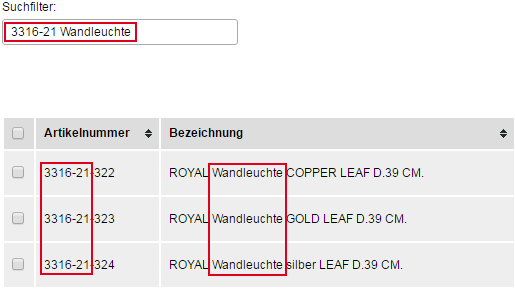
Haben Sie die gewünschten Artikel markiert, können Sie ganz oben in der Select-Auswahlbox die passende ETIM-Klasse auswählen. Bei geöffneter Select-Auswahlbox können Sie auch die ersten Buchstaben des gesuchten Begriffes per Tastatur eingeben, dadurch erspart man sich das Scrollen durch die lange Liste der ETIM-Klassen. Durch Klicken auf den Button "Etim-Klasse auf Auswahl übertragen" wird die gewählte ETIM-Klasse auf alle Artikel übertragen, deren Checkbox Sie ausgewählt haben. 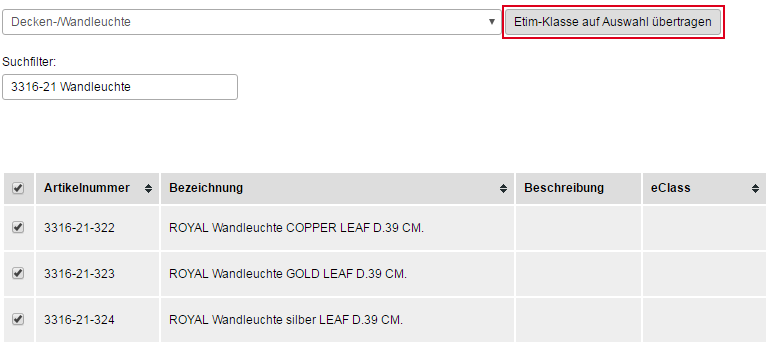
Klicken Sie ganz unten auf "Zuordnungen speichern". Dadurch werden alle Änderungen gesichert und Sie werden automatisch wieder auf die Artikelübersicht geleitet. 
Bearbeitungsschritt 2: Artikel in BearbeitungEin Klick auf den [bearbeiten] Link von Bearbeitungsschritt 2 führt zu der Ansicht, in der die ETIM-Merkmale gepflegt werden. 
Ähnlich wie auf der vorhergehenden Ansicht kann man auch hier mit einem Klick die Werte der Eingabefelder oder Select-Auswahlboxen auf beliebig viele per Checkbox ausgewählte Artikel übertragen. 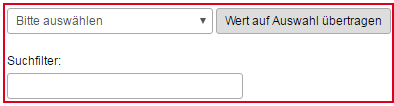
Der ideale Workflow sieht folgendermaßen aus: - Markieren aller Artikel, die den gleichen Wert bei diesem Merkmal haben (am Besten mit Hilfe der Checkbox links im Tabellenkopf und eventuell des Suchfilters) Wenn die Artikelmerkmale so unterschiedlich sind, so dass sich das Übertragen eines gemeinsamen Wertes auf die Auswahl nicht lohnt, können die Daten auch direkt bei den Artikeln eingegeben werden. 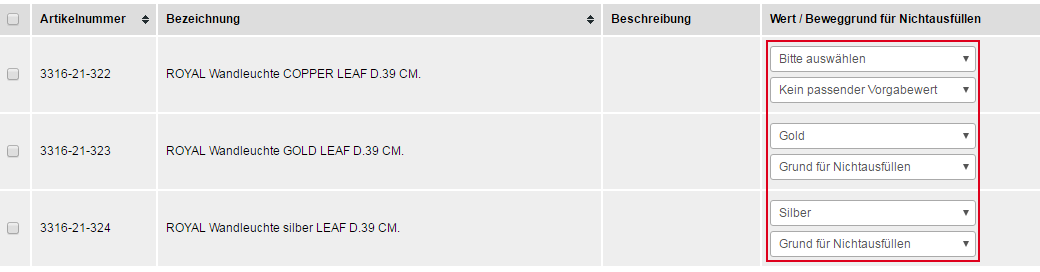
Bei Merkmalen, die nicht ausgefüllt werden können, muss anstelle des Merkmals der passende Grund gewählt werden. Das ist ebenfalls für einzelne Artikel oder für eine Auswahl von Artikeln möglich. 
Bitte beachten Sie: Durch Wählen eines Grundes für Nichtausfüllen wird das zugehöriges Merkmal zurückgesetzt, ebenso wird durch Ausfüllen eines Merkmales der zugehörige Grund für das Nichtausfüllen zurückgesetzt. Es soll pro Artikel immer nur das Eine oder das Andere ausgefült sein. Der Button "Merkmal speichern und Bearbeitung fortsetzen" speichert die eingegebenen Daten und führt Sie automatisch zum nächsten Merkmal. Die anderen Buttons in der Fußleiste können zum Navigieren innerhalb der Merkmale verwendet werden wenn man die Werte nachträglich überprüfen oder ändern will. 
Bearbeitungsschritt 3: Artikelbearbeitung freigebenWenn die Merkmale einer Artikelgruppe vollständig gepflegt sind, erscheint ein weiterer Bearbeitungsschritt, der zum Freigeben der eingegebenen Daten dient. Ein Klick auf den [freigeben] Link bestätigt dem System, dass die eingegebenen Daten richtig sind und entfernt die Artikel aus dem Bearbeitungsmodus. Danach können Sie wieder bei Schritt 1 anfangen und die nächste Gruppe von Artikeln auswählen. 
|